


เฮ้! หากคุณเคยสงสัยว่า "ฉันสามารถเชื่อมต่อแล็ปท็อปของฉันเข้ากับหน้าจอแสดงผล LCD ได้หรือไม่" คุณอยู่ในสถานที่ที่เหมาะสม ในฐานะซัพพลายเออร์หน้าจอแสดงผล LCD ฉันได้เห็นคำถามนี้ปรากฏขึ้นมามากมาย และฉันมาที่นี่เพื่อแจกแจงรายละเอียดทั้งหมดให้คุณ
ก่อนอื่น คำตอบสั้นๆ คือ ใช่ ในกรณีส่วนใหญ่ คุณสามารถเชื่อมต่อแล็ปท็อปของคุณเข้ากับหน้าจอแสดงผล LCD ได้ แต่มีบางสิ่งที่คุณจำเป็นต้องรู้เพื่อให้มันเกิดขึ้นได้อย่างราบรื่น
ความเข้ากันได้คือกุญแจสำคัญ
สิ่งแรกที่คุณต้องตรวจสอบคือพอร์ตบนแล็ปท็อปและจอ LCD แล็ปท็อปมักมีพอร์ตหลากหลาย เช่น HDMI, VGA, DisplayPort และบางครั้งเป็น USB - C ในทางกลับกัน หน้าจอ LCD ก็มีพอร์ตอินพุตที่แตกต่างกันเช่นกัน
หากแล็ปท็อปของคุณมีพอร์ต HDMI และหน้าจอ LCD ของคุณก็มีพอร์ต HDMI คุณก็โชคดี HDMI เป็นสิ่งที่พบเห็นได้ทั่วไปในทุกวันนี้ และสามารถรองรับทั้งสัญญาณวิดีโอและเสียงความละเอียดสูง เพียงหยิบสาย HDMI แล้วเสียบปลายด้านหนึ่งเข้ากับพอร์ต HDMI ของแล็ปท็อป และปลายอีกด้านเข้ากับพอร์ต HDMI บนหน้าจอ LCD จากนั้น บนแล็ปท็อปของคุณ คุณสามารถสลับการตั้งค่าการแสดงผลเพื่อขยายหรือทำซ้ำเดสก์ท็อปของคุณไปยังหน้าจอภายนอกได้ แล็ปท็อปส่วนใหญ่ให้คุณกดได้โดยการกดปุ่ม "Fn" ร่วมกับปุ่มฟังก์ชั่นปุ่มใดปุ่มหนึ่ง (ปกติคือ F3, F4 หรืออะไรที่คล้ายกัน)
จะเกิดอะไรขึ้นถ้าแล็ปท็อปของคุณมีเพียงพอร์ต VGA และหน้าจอ LCD ของคุณมีอินพุต VGA? VGA เป็นมาตรฐานเก่า แต่ก็ยังใช้งานได้ดีกับการเชื่อมต่อวิดีโอพื้นฐาน คุณสามารถใช้สาย VGA เพื่อเชื่อมต่อทั้งสองได้ อย่างไรก็ตาม โปรดทราบว่า VGA รองรับเฉพาะสัญญาณวิดีโอเท่านั้น ดังนั้นหากคุณต้องการเสียง คุณจะต้องใช้สายสัญญาณเสียงแยกต่างหากและเชื่อมต่อกับเอาต์พุตเสียงที่เหมาะสมบนแล็ปท็อปของคุณและอินพุตบนหน้าจอ LCD
DisplayPort เป็นอีกทางเลือกหนึ่ง เป็นมาตรฐานใหม่ที่นำเสนอการส่งผ่านวิดีโอและเสียงคุณภาพสูง หากทั้งแล็ปท็อปและหน้าจอ LCD ของคุณมีพอร์ต DisplayPort คุณสามารถใช้สาย DisplayPort เพื่อการเชื่อมต่อที่ดีเยี่ยม
USB - C กำลังแพร่หลายมากขึ้นในแล็ปท็อป พอร์ต USB - C บางพอร์ตรองรับโหมดสำรอง DisplayPort ซึ่งหมายความว่าคุณสามารถเชื่อมต่อแล็ปท็อปของคุณเข้ากับหน้าจอ LCD ได้โดยใช้อะแดปเตอร์ USB - C เป็น HDMI หรือ USB - C เป็น DisplayPort สิ่งนี้มีประโยชน์มากหากแล็ปท็อปของคุณมีเฉพาะพอร์ต USB - C และหน้าจอ LCD ของคุณไม่มีอินพุต USB - C
เหตุใดจึงเชื่อมต่อแล็ปท็อปของคุณเข้ากับหน้าจอ LCD
มีเหตุผลดีๆ หลายประการในการเชื่อมต่อแล็ปท็อปของคุณเข้ากับหน้าจอแสดงผล LCD ประการแรก มันให้พื้นที่การรับชมที่ใหญ่ขึ้นมาก หากคุณกำลังทำโปรเจ็กต์ ดูหนัง หรือเล่นเกม การมีหน้าจอที่ใหญ่ขึ้นจะทำให้ประสบการณ์ดีขึ้นได้มาก คุณสามารถกางหน้าต่างออก ดูรายละเอียดเพิ่มเติมในงานของคุณ และดื่มด่ำไปกับทุกสิ่งที่คุณทำอยู่
อีกเหตุผลหนึ่งคือเพื่อการนำเสนอ หากคุณกำลังบรรยายหรือแสดงภาพสไลด์ การเชื่อมต่อแล็ปท็อปของคุณเข้ากับหน้าจอ LCD ในห้องประชุมหรือห้องเรียนจะช่วยให้ทุกคนมองเห็นสิ่งที่คุณนำเสนอได้อย่างชัดเจน
ข้อเสนอหน้าจอแสดงผล LCD ของเรา
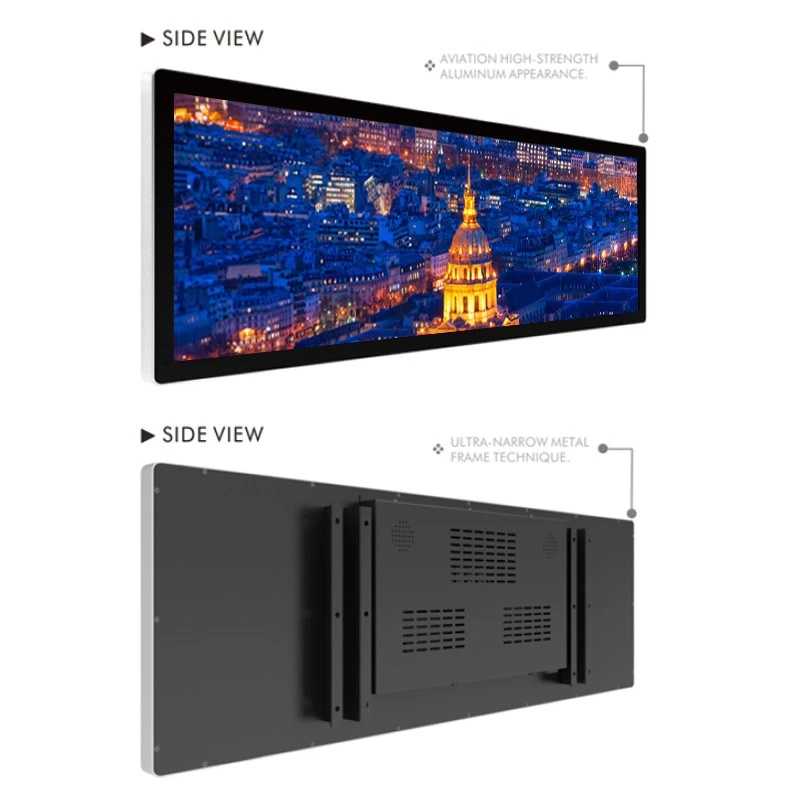
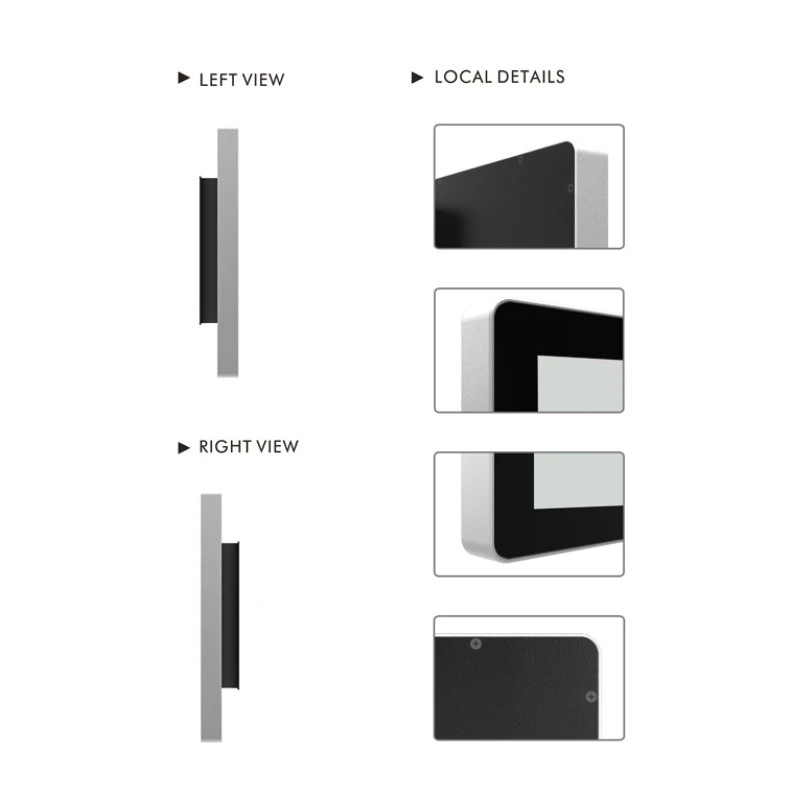
ที่บริษัทของเรา เรามีหน้าจอแสดงผล LCD ที่หลากหลายซึ่งเหมาะสำหรับการเชื่อมต่อกับแล็ปท็อปของคุณ ลองดูของเราป้ายดิจิตอลขนาด 36.8 นิ้ว ป้ายดิจิตอล- เป็นตัวเลือกที่ยอดเยี่ยมสำหรับผู้ที่ต้องการจอแสดงผลขนาดกลางเพื่อวัตถุประสงค์ต่างๆ เช่น ป้ายดิจิทัลในร้านค้าหรือเพื่อใช้ส่วนตัวที่บ้าน
หากคุณกำลังมองหาบางสิ่งที่ใหญ่กว่าของเราป้ายดิจิตอลแสดงผลแบบบาร์ขนาด 43.9 นิ้วเป็นตัวเลือกที่ยอดเยี่ยม มีขนาดใหญ่พอที่จะโดดเด่นและสามารถใช้ได้ในบาร์ ร้านอาหาร หรือแม้แต่สำหรับความบันเทิงภายในบ้าน
และสำหรับตัวเลือกที่ไม่เหมือนใคร ลองดูของเราผู้ผลิตจอ LCD แบบบาร์ขนาด 37.8 นิ้ว- หน้าจอสองหน้านี้เหมาะสำหรับสถานที่ที่ผู้คนจะรับชมจากมุมที่แตกต่างกัน เช่น ในโถงทางเดินที่พลุกพล่านหรือบาร์ที่มีจอแสดงผลส่วนกลาง
การตั้งค่าการเชื่อมต่อ
เมื่อคุณมีสายเคเบิลหรืออะแดปเตอร์ที่ถูกต้องแล้ว การตั้งค่าการเชื่อมต่อมักจะค่อนข้างตรงไปตรงมา หลังจากที่คุณเสียบปลั๊กทุกอย่างแล้ว ให้เปิดหน้าจอ LCD และตั้งค่าเป็นแหล่งอินพุตที่ถูกต้อง เช่น หากคุณใช้สาย HDMI ให้เลือกอินพุต HDMI ในเมนูของหน้าจอ
ตามที่ฉันได้กล่าวไปแล้วบนแล็ปท็อปของคุณ ให้ใช้คีย์ผสม "Fn" เพื่อเปลี่ยนการตั้งค่าการแสดงผล คุณสามารถเลือกที่จะทำซ้ำเดสก์ท็อปของคุณได้ ดังนั้นสิ่งเดียวกันนี้จะปรากฏทั้งบนหน้าจอแล็ปท็อปและหน้าจอ LCD หรือคุณสามารถขยายเดสก์ท็อปได้ ซึ่งหมายความว่าคุณสามารถย้ายหน้าต่างระหว่างสองหน้าจอได้ นี่เป็นสิ่งที่ดีสำหรับการทำงานหลายอย่างพร้อมกัน
การแก้ไขปัญหา
บางครั้งสิ่งต่างๆ ก็ไม่ได้ราบรื่นอย่างที่เราต้องการ หากคุณประสบปัญหาในการเชื่อมต่อให้ใช้งานได้ ต่อไปนี้คือสิ่งที่ควรตรวจสอบ
ขั้นแรก ตรวจสอบให้แน่ใจว่าเสียบสายเคเบิลอย่างถูกต้อง การเชื่อมต่อที่หลวมอาจทำให้เกิดปัญหาได้ทุกประเภท ตรวจสอบปลายทั้งสองข้างของสายเคเบิลเพื่อให้แน่ใจว่าเสียบเข้ากับพอร์ตอย่างแน่นหนา
หากหน้าจอว่างเปล่า ให้ลองเปลี่ยนแหล่งสัญญาณเข้าบนหน้าจอ LCD อาจถูกตั้งค่าเป็นอินพุตที่ไม่ถูกต้อง
หากคุณไม่ได้รับเสียง ให้ตรวจสอบการตั้งค่าเสียงบนแล็ปท็อปของคุณ ตรวจสอบให้แน่ใจว่าได้ตั้งค่าเอาต์พุตเสียงเป็นอุปกรณ์ที่ถูกต้อง คุณอาจต้องปรับระดับเสียงทั้งบนแล็ปท็อปและหน้าจอ LCD
คุณภาพและประสิทธิภาพ
เมื่อคุณเลือกหน้าจอแสดงผล LCD เพื่อเชื่อมต่อกับแล็ปท็อป คุณภาพและประสิทธิภาพเป็นสิ่งสำคัญ หน้าจอของเราผลิตจากวัสดุคุณภาพสูงและเทคโนโลยีขั้นสูง ให้ภาพที่คมชัด สีสันสดใส และมุมมองที่กว้าง ไม่ว่าคุณจะใช้งานเพื่อการทำงาน ความบันเทิง หรือป้ายดิจิทัล คุณสามารถวางใจบนหน้าจอของเราเพื่อมอบประสบการณ์ที่ยอดเยี่ยมได้
เชื่อมต่อกับเรา
หากคุณสนใจที่จะซื้อหน้าจอแสดงผล LCD สำหรับแล็ปท็อปของคุณ เรายินดีรับฟังจากคุณ เราสามารถช่วยคุณเลือกหน้าจอที่เหมาะกับความต้องการของคุณ ตอบคำถามใดๆ ที่คุณอาจมี และให้ข้อมูลทั้งหมดที่คุณต้องการเพื่อการตัดสินใจที่ดี อย่าลังเลที่จะติดต่อและเริ่มการสนทนาเกี่ยวกับความต้องการของคุณ
บทสรุป
โดยสรุปแล้ว ใช่แล้ว คุณสามารถเชื่อมต่อแล็ปท็อปของคุณเข้ากับหน้าจอแสดงผล LCD ได้เป็นส่วนใหญ่ เพียงตรวจสอบพอร์ตบนอุปกรณ์ทั้งสอง เลือกสายเคเบิลหรืออะแดปเตอร์ที่ถูกต้อง แล้วทำตามขั้นตอนง่ายๆ เพื่อตั้งค่าการเชื่อมต่อ และหากคุณอยู่ในตลาดสำหรับหน้าจอ LCD ที่ยอดเยี่ยม เราก็มีตัวเลือกต่างๆ มากมายให้กับคุณ
อ้างอิง
- ความรู้ทั่วไปเกี่ยวกับการเชื่อมต่อแล็ปท็อปและหน้าจอ LCD จากประสบการณ์ในอุตสาหกรรม
- ข้อกำหนดทางเทคนิคของหน้าจอแสดงผล LCD ของเรา


