


ในฐานะซัพพลายเออร์ของจอแสดงผลคีออสก์จำนวนมาก ฉันเข้าใจว่าการประสบปัญหากับอุปกรณ์เหล่านี้อาจทำให้ลูกค้าของเราหงุดหงิดได้ ในบล็อกโพสต์นี้ ฉันจะแชร์เคล็ดลับที่เป็นประโยชน์เกี่ยวกับวิธีแก้ปัญหาทั่วไปเกี่ยวกับจอแสดงผลคีออสก์จำนวนมาก
1. ปัญหาการแสดงผล
หน้าจอกะพริบ
ปัญหาที่พบบ่อยที่สุดประการหนึ่งคือหน้าจอกะพริบ สาเหตุนี้อาจเกิดจากหลายปัจจัย เช่น สายเคเบิลหลวม แหล่งจ่ายไฟชำรุด หรือปัญหากับตัวจอแสดงผลเอง
- ตรวจสอบสายเคเบิล: เริ่มต้นด้วยการตรวจสอบให้แน่ใจว่าสายเคเบิลทั้งหมดที่เชื่อมต่อจอแสดงผลคีออสก์กับแหล่งจ่ายไฟและคอมพิวเตอร์เสียบแน่นดีแล้ว สายเคเบิลที่หลวมอาจทำให้แหล่งจ่ายไฟขาดช่วง ส่งผลให้หน้าจอกะพริบ หากคุณพบสายเคเบิลหลวม ให้ถอดปลั๊กออกแล้วเสียบกลับเข้าไปใหม่ให้แน่น
- ตรวจสอบแหล่งจ่ายไฟ: แหล่งจ่ายไฟที่ผิดพลาดอาจทำให้หน้าจอกะพริบได้เช่นกัน ตรวจสอบว่าอะแดปเตอร์จ่ายไฟทำงานอย่างถูกต้องหรือไม่ คุณสามารถลองใช้อะแดปเตอร์แปลงไฟอื่นเพื่อดูว่าปัญหายังคงมีอยู่หรือไม่ หากอะแดปเตอร์จ่ายไฟใหม่สามารถแก้ไขปัญหาได้ แสดงว่าอะแดปเตอร์จ่ายไฟเดิมน่าจะเป็นสาเหตุของปัญหา
- ทดสอบแผงจอแสดงผล: หากสายเคเบิลและแหล่งจ่ายไฟปกติ ปัญหาอาจอยู่ที่แผงจอแสดงผล คุณสามารถลองเชื่อมต่อจอแสดงผลคีออสก์กับคอมพิวเตอร์เครื่องอื่นเพื่อดูว่ายังคงเกิดการกะพริบอยู่หรือไม่ หากเป็นเช่นนั้น แสดงว่าแผงจอแสดงผลอาจชำรุด และคุณอาจต้องเปลี่ยนใหม่
พิกเซลที่ตายแล้ว
พิกเซลที่เสียคือจุดเล็กๆ ที่ไม่ตอบสนองบนหน้าจอแสดงผล อาจเกิดจากข้อบกพร่องในการผลิตหรือความเสียหายทางกายภาพต่อแผงจอแสดงผล
- ใช้ซอฟต์แวร์แก้ไขพิกเซล: มีโปรแกรมซอฟต์แวร์แก้ไขพิกเซลหลายโปรแกรมที่มีจำหน่ายทางออนไลน์ โปรแกรมเหล่านี้ทำงานโดยการเปลี่ยนสีของพิกเซลบนหน้าจออย่างรวดเร็ว ซึ่งบางครั้งอาจทำให้พิกเซลที่เสียหายกลับคืนมาได้ ดาวน์โหลดซอฟต์แวร์ซ่อมแซมพิกเซลที่มีชื่อเสียง และเรียกใช้บนจอแสดงผลคีออสก์
- ติดต่อผู้ผลิต: หากซอฟต์แวร์แก้ไขพิกเซลไม่ทำงาน และคุณมีจอแสดงผลคีออสก์ที่ค่อนข้างใหม่ โปรดติดต่อผู้ผลิต ผู้ผลิตหลายรายเสนอการรับประกันที่ครอบคลุมพิกเซลที่เสีย และอาจสามารถเปลี่ยนแผงจอแสดงผลให้คุณได้
การบิดเบือนสี
การบิดเบือนของสีอาจทำให้รูปภาพและข้อความบนจอแสดงผลคีออสก์ดูซีดจางหรือมีสีที่ไม่ถูกต้อง

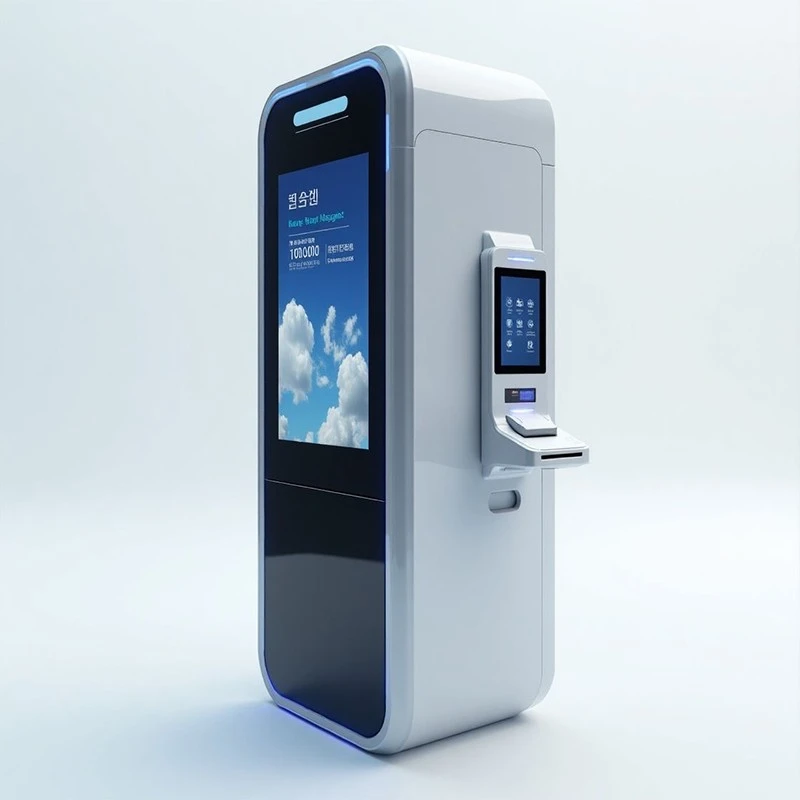
- ปรับการตั้งค่าสี: จอแสดงผลคีออสก์ส่วนใหญ่มีการตั้งค่าการปรับสีในตัว คุณสามารถเข้าถึงการตั้งค่าเหล่านี้ได้ผ่านทางเมนูของจอแสดงผล ลองปรับความสว่าง คอนทราสต์ ความอิ่มตัว และอุณหภูมิสีเพื่อดูว่าคุณสามารถแก้ไขความผิดเพี้ยนของสีได้หรือไม่
- ตรวจสอบกราฟิกการ์ด: หากการปรับการตั้งค่าการแสดงผลไม่ได้ผล ปัญหาอาจอยู่ที่การ์ดกราฟิกในคอมพิวเตอร์ที่เชื่อมต่อกับจอแสดงผลคีออสก์ ตรวจสอบให้แน่ใจว่าไดรเวอร์การ์ดแสดงผลเป็นปัจจุบัน คุณสามารถเยี่ยมชมเว็บไซต์ของผู้ผลิตเพื่อดาวน์โหลดไดรเวอร์ล่าสุดสำหรับการ์ดกราฟิกของคุณ
2. ปัญหาเกี่ยวกับหน้าจอสัมผัส
หน้าจอสัมผัสที่ไม่ตอบสนอง
หน้าจอสัมผัสที่ไม่ตอบสนองเป็นปัญหาสำคัญเนื่องจากทำให้จอแสดงผลคีออสก์ไม่มีประโยชน์สำหรับแอปพลิเคชันแบบโต้ตอบ
- ทำความสะอาดหน้าจอสัมผัส: สิ่งสกปรก ฝุ่น และลายนิ้วมือบนหน้าจอสัมผัสอาจรบกวนการทำงานของฟังก์ชันได้ ใช้ผ้านุ่มไม่มีขุยและน้ำยาทำความสะอาดอ่อนๆ เพื่อทำความสะอาดหน้าจอสัมผัส หลีกเลี่ยงการใช้วัสดุที่มีฤทธิ์กัดกร่อนหรือสารเคมีรุนแรง เนื่องจากอาจทำให้หน้าจอสัมผัสเสียหายได้
- ปรับเทียบหน้าจอสัมผัส: คีออสหน้าจอสัมผัสส่วนใหญ่อนุญาตให้คุณปรับเทียบหน้าจอสัมผัสได้ กระบวนการนี้ช่วยให้มั่นใจได้ว่าหน้าจอสัมผัสจะลงทะเบียนอินพุตแบบสัมผัสได้อย่างแม่นยำ โปรดดูคู่มือผู้ใช้ของจอแสดงผลคีออสก์เพื่อดูวิธีปรับเทียบหน้าจอสัมผัส
- ตรวจสอบตัวควบคุมหน้าจอสัมผัส: หากการทำความสะอาดและปรับเทียบหน้าจอสัมผัสไม่ได้ผล ปัญหาอาจอยู่ที่ตัวควบคุมหน้าจอสัมผัส ตัวควบคุมหน้าจอสัมผัสคืออุปกรณ์ที่แปลอินพุตแบบสัมผัสเป็นสัญญาณดิจิทัล คุณสามารถลองรีสตาร์ทจอแสดงผลคีออสก์และคอมพิวเตอร์ที่เชื่อมต่ออยู่ หากปัญหายังคงอยู่ อาจจำเป็นต้องเปลี่ยนตัวควบคุมหน้าจอสัมผัส
อินพุตสัมผัสที่ไม่ถูกต้อง
บางครั้งหน้าจอสัมผัสอาจลงทะเบียนอินพุตแบบสัมผัสผิดตำแหน่ง
- ปรับเทียบหน้าจอสัมผัสอีกครั้ง: ตามที่กล่าวไว้ข้างต้น การปรับเทียบสามารถช่วยแก้ไขอินพุตแบบสัมผัสที่ไม่ถูกต้องได้ ตรวจสอบให้แน่ใจว่าได้ปฏิบัติตามกระบวนการสอบเทียบอย่างระมัดระวัง เนื่องจากการสอบเทียบที่ไม่เหมาะสมอาจทำให้เกิดปัญหาเพิ่มเติมได้
- ตรวจสอบข้อขัดแย้งของซอฟต์แวร์: อาจมีข้อขัดแย้งด้านซอฟต์แวร์ระหว่างไดรเวอร์หน้าจอสัมผัสและแอปพลิเคชันอื่นที่ทำงานบนคอมพิวเตอร์ ลองปิดแอปพลิเคชันที่ไม่จำเป็นทั้งหมดและดูว่าความแม่นยำในการป้อนข้อมูลแบบสัมผัสดีขึ้นหรือไม่ หากเป็นเช่นนั้น แสดงว่าแอปพลิเคชันตัวใดตัวหนึ่งอาจทำให้เกิดข้อขัดแย้ง
3. ปัญหาซอฟต์แวร์และการเชื่อมต่อ
ประสิทธิภาพช้า
ประสิทธิภาพที่ช้าอาจทำให้จอแสดงผลคีออสก์ไม่ตอบสนองและทำให้ใช้งานไม่สะดวก
- ตรวจสอบทรัพยากรระบบ: ประสิทธิภาพของจอแสดงผลคีออสก์อาจได้รับผลกระทบจากทรัพยากรระบบที่มีอยู่ เช่น CPU หน่วยความจำ และพื้นที่ดิสก์ เปิดตัวจัดการงานบนคอมพิวเตอร์ที่เชื่อมต่อกับจอแสดงผลคีออสก์และตรวจสอบการใช้ทรัพยากร หากการใช้งาน CPU หรือหน่วยความจำสูงอย่างต่อเนื่อง คุณอาจต้องปิดแอปพลิเคชันบางตัวหรืออัปเกรดฮาร์ดแวร์
- อัพเดตระบบปฏิบัติการและซอฟต์แวร์: ระบบปฏิบัติการและซอฟต์แวร์ที่ล้าสมัยอาจทำให้เกิดปัญหาด้านประสิทธิภาพได้ ตรวจสอบให้แน่ใจว่าระบบปฏิบัติการและแอปพลิเคชันทั้งหมดที่ทำงานบนจอแสดงผลคีออสก์เป็นข้อมูลล่าสุด โดยปกติคุณสามารถทำได้ผ่านกลไกการอัพเดตในตัวของระบบปฏิบัติการและซอฟต์แวร์
ปัญหาการเชื่อมต่อ
จอแสดงผลคีออสก์มักจะต้องเชื่อมต่อกับเครือข่าย เครื่องพิมพ์ หรืออุปกรณ์อื่นๆ ปัญหาการเชื่อมต่ออาจทำให้คีออสก์ทำงานไม่ถูกต้อง
- ตรวจสอบการตั้งค่าเครือข่าย: หากจอแสดงผลคีออสก์มีปัญหาในการเชื่อมต่อกับเครือข่าย ให้ตรวจสอบการตั้งค่าเครือข่าย ตรวจสอบให้แน่ใจว่าการเชื่อมต่อ Wi - Fi หรืออีเทอร์เน็ตได้รับการกำหนดค่าอย่างถูกต้อง และจอแสดงผลคีออสก์อยู่ภายในขอบเขตของเครือข่าย คุณยังลองรีสตาร์ทเราเตอร์และจอแสดงผลคีออสก์ได้อีกด้วย
- ตรวจสอบการเชื่อมต่ออุปกรณ์: หากจอแสดงผลคีออสก์เชื่อมต่อกับอุปกรณ์อื่น เช่น เครื่องพิมพ์ ให้ตรวจสอบการเชื่อมต่อ ตรวจสอบให้แน่ใจว่าเสียบสายเคเบิลแน่นดีแล้ว และอุปกรณ์เปิดอยู่และกำหนดค่าอย่างเหมาะสม
4. ปัญหาด้านฮาร์ดแวร์
ความร้อนสูงเกินไป
ความร้อนสูงเกินไปอาจทำให้จอแสดงผลคีออสก์ปิดลงโดยไม่คาดคิดหรือมีปัญหาด้านประสิทธิภาพ
- ตรวจสอบการระบายอากาศ: ตรวจสอบให้แน่ใจว่าจอแสดงผลคีออสก์มีการระบายอากาศที่เหมาะสม นำวัตถุใดๆ ที่อาจกีดขวางช่องระบายอากาศออก หากติดตั้งจอแสดงผลคีออสก์ในพื้นที่ปิด ให้พิจารณาเพิ่มการระบายอากาศ เช่น พัดลม
- ทำความสะอาดส่วนประกอบภายใน: ฝุ่นและเศษขยะสามารถสะสมภายในจอแสดงผลคีออสก์เมื่อเวลาผ่านไป ซึ่งอาจขัดขวางการกระจายความร้อนได้ คุณสามารถใช้ลมอัดเพื่อทำความสะอาดส่วนประกอบภายใน เช่น พัดลมและตัวระบายความร้อน อย่างไรก็ตาม ระวังอย่าให้ส่วนประกอบใดๆ เสียหาย
ความล้มเหลวของฮาร์ดแวร์
ความล้มเหลวของฮาร์ดแวร์ เช่น ฮาร์ดไดรฟ์ที่เสียหายหรือเมนบอร์ดทำงานผิดปกติ อาจร้ายแรงกว่านี้และอาจต้องได้รับการซ่อมแซมอย่างมืออาชีพ
- วินิจฉัยปัญหา: ใช้เครื่องมือวินิจฉัยเพื่อระบุส่วนประกอบฮาร์ดแวร์ที่ผิดพลาด คอมพิวเตอร์หลายเครื่องมีเครื่องมือวินิจฉัยในตัว หรือคุณสามารถใช้ซอฟต์แวร์วินิจฉัยของบริษัทอื่นได้ เมื่อคุณระบุส่วนประกอบที่ผิดพลาดแล้ว คุณสามารถตัดสินใจได้ว่าจะเปลี่ยนด้วยตัวเองหรือติดต่อช่างเทคนิคมืออาชีพ
โดยสรุป การแก้ไขปัญหาทั่วไปเกี่ยวกับจอแสดงผลคีออสก์จำนวนมากต้องใช้แนวทางที่เป็นระบบ เมื่อทำตามขั้นตอนที่อธิบายไว้ข้างต้น คุณมักจะสามารถระบุและแก้ไขปัญหาได้ด้วยตนเอง อย่างไรก็ตาม หากคุณพบปัญหาที่ไม่สามารถแก้ไขได้ อย่าลังเลที่จะติดต่อเรา ในฐานะซัพพลายเออร์ชั้นนำของตู้แสดงผลหน้าจอสัมผัสบริการอัจฉริยะ Android-จอแสดงผล Kiosk แบบโต้ตอบการจองตั๋วแบบบริการตนเอง, และจอแสดงผลโซลูชั่นซุ้มโต้ตอบแบบโต้ตอบการรับบริการตนเองเรามีทีมงานช่างผู้มีประสบการณ์ที่สามารถให้การสนับสนุนและช่วยเหลือคุณอย่างมืออาชีพ ไม่ว่าคุณต้องการความช่วยเหลือในการติดตั้ง การบำรุงรักษา หรือการแก้ไขปัญหา เราพร้อมให้ความช่วยเหลือเพื่อให้แน่ใจว่าจอแสดงผลคีออสก์ของคุณทำงานได้อย่างราบรื่น หากคุณสนใจที่จะซื้อจอแสดงผลคีออสก์จำนวนมากหรือมีคำถามใดๆ เกี่ยวกับผลิตภัณฑ์และบริการของเรา โปรดติดต่อเราเพื่อเจรจาการจัดซื้อจัดจ้าง
อ้างอิง
- หนังสือแนะนำการแก้ไขปัญหาคอมพิวเตอร์
- คู่มือผู้ใช้ของผู้ผลิตจอแสดงผลคีออสก์
- แหล่งข้อมูลออนไลน์เกี่ยวกับเทคโนโลยีจอแสดงผลและหน้าจอสัมผัส


